AI議事録ボットを会議に招待する方法と文字起こしツールの選び方【2026年版完全ガイド】
会議終了後の議事録作成に時間を取られていませんか?本記事では、AI議事録ボットをZoom・Google Meet・Teamsに招待する手順、日本語対応ツールの選び方、蓄積した議事録を検索資産として活用する方法まで、2026年最新の完全ガイドとして解説します。
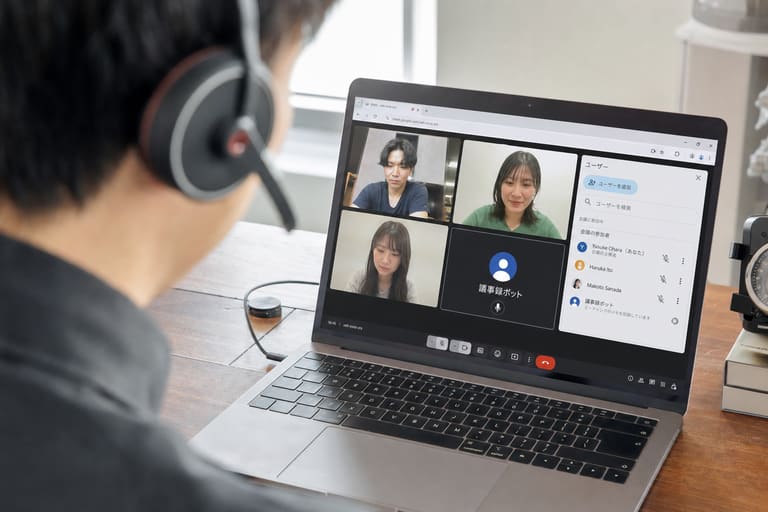
会議が終わるたびに「あの発言、何だったっけ?」と議事録を掘り返す作業に、どれだけの時間を費やしているだろうか。リモートワークの定着でZoom・Google Meet・Microsoft Teamsの会議数は増え続ける一方、「録音は残しているが議事録を書く時間がない」という状況が多くのチームで常態化している。
AI文字起こしツールが2026年時点で実現していること:1時間の会議音声を5〜15分でテキスト化し、精度は90〜98%。外注なら1万円以上かかる作業が、月額数千円で無制限に処理できる。
このガイドでは、AI議事録ボットを会議に招待する具体的な手順から、ツール選定の比較軸、そして蓄積した議事録を「検索できる会社の知識資産」として活用する方法まで、一気通貫で解説する。
このガイドで分かること
- AI議事録ボットをZoom・Google Meet・Teamsに招待する手順
- 日本語対応ツールを選ぶときの比較軸と注意点
- 過去の会議内容をキーワード検索・横断検索で活用する方法
AI議事録ボットとは何か:「録音アップロード」との違い
AI議事録ボットとは、Zoom・Google Meet・Microsoft Teamsなどのオンライン会議に「参加者の一人」として自動入室し、音声の録音から文字起こし・要約・アクション抽出までを自動で行うソフトウェアのことだ。
従来のAI文字起こし利用では、会議後に録音ファイルをツールにアップロードする手間が必要だった。ボット方式はその工程を完全に省略する。
ボット方式 vs. ファイルアップロード方式の比較
| 比較軸 | ボット招待方式 | ファイルアップロード方式 |
|---|---|---|
| 操作の手間 | URLを登録するだけ | 会議後に録音ファイルを手動アップロード |
| リアルタイム文字起こし | 対応(ツールによる) | 非対応 |
| 録音し忘れリスク | なし(自動録音) | あり(手動録音が必要) |
| 参加者への透明性 | ボットが入室するため可視化される | なし |
| 対応プラットフォーム | Zoom・Meet・Teams(ツールによる) | 問わず(音声ファイル形式次第) |
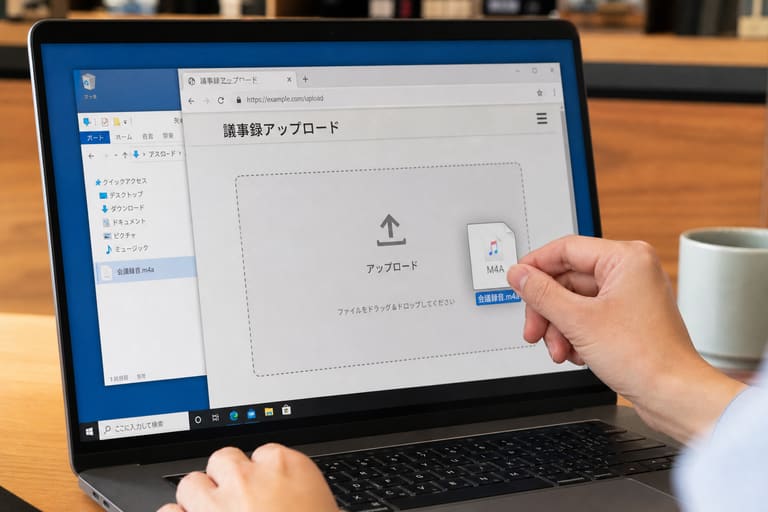 ファイルアップロード方式では、会議後に録音データを手動で取り込む手間が残る
重要な点: ボットが会議に参加することで、参加者には「録音・文字起こしが行われている」ことが明示される。これはプライバシーの観点から、むしろ透明性が高い運用といえる。事前に参加者へ「本日はAIで議事録を取ります」と一言伝えておくのが、日本のビジネス慣習に合った進め方だ。
AI議事録ボットを会議に招待する手順
ボット招待の基本的な流れは、どのツールでも共通している。プラットフォーム別の注意点を含めて解説する。
基本の招待ステップ(共通手順)
- ツールのアカウントを作成・ログインする
- カレンダー連携を設定する(Google カレンダーまたは Outlook と連携すると、予定された会議を自動検出できる)
- 会議URLを登録する(ダッシュボードの「会議を追加」や「新規ミーティング」から入力)
- 会議開始時刻になるとボットが自動入室する(手動操作は不要)
- 会議終了後、文字起こし・要約・アクションアイテムが自動生成される
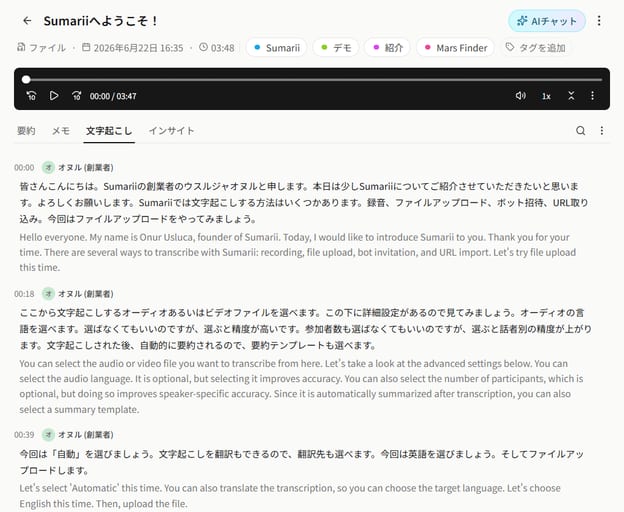 会議終了後、話者分離付きの文字起こしと要約が自動で生成される
プラットフォーム別の注意点
Zoom の場合:
- ホストが「クラウド録音」を許可している必要がある
- ボットは「[ツール名] Bot」などの名前で参加者一覧に表示される
- ウェビナー形式では招待できないケースがある
Google Meet の場合:
- Google カレンダーとの連携が最もスムーズ
- 外部参加者を許可する設定が組織のワークスペースで有効になっているか確認が必要
Microsoft Teams の場合:
- Teams 管理センターで「外部アクセス」が許可されている必要がある
- 社内ポリシーによってはIT部門への確認が先決になる
セキュリティ確認ポイント: ボットを会議に招待する前に、ツールのデータ保管場所(保管リージョン)と、録音データのAI学習への利用可否を必ず確認すること。機密性の高い会議では、保管が日本で、学習なしが明示されているツールを選ぶのが安全策だ。
カレンダー連携による完全自動化
カレンダー連携を設定すれば、会議のたびにURLを手動登録する必要がなくなる。Googleカレンダー・Outlookと連携したツールは、予定された会議を自動検出し、開始時刻にボットを自動参加させる。この「人間は何もしなくてOK」の状態が、ボット活用の最終ゴールだ。
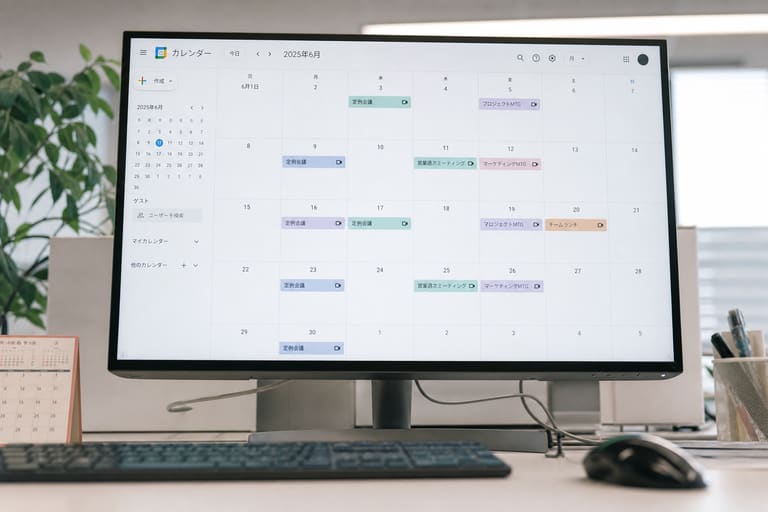 カレンダー連携を設定すれば、予定された会議にボットが自動参加できる
AI文字起こしツール比較:日本語対応ツールの選び方
2026年現在、日本語対応のAI文字起こしツールの選択肢は爆発的に増えている。IT-trend.jpの2026年最新比較によれば、ツール選定で重視すべき基準は「日本語認識精度90%以上」が最低ラインとされている。しかし精度だけで選ぶと失敗する。チームの会議環境・セキュリティ要件・予算に合わせた軸で比較することが重要だ。
選定で外せない6つの比較軸
- 日本語認識精度(WER) - 2026年時点でWhisperベースのモデルはWER5%以下に到達。ただし専門用語・固有名詞の精度はツールごとに大きな差がある
- 話者分離(話者識別) - 「誰が何を言ったか」を区別できるか。複数人会議では必須
- ボット招待対応 - Zoom・Meet・Teamsへの自動入室に対応しているか
- データ保管場所 - 国内サーバー保管か海外か。機密情報を扱う企業は要確認
- AI要約・アクション抽出 - 文字起こし後の後処理機能の充実度
- 料金体系 - 月額固定か従量課金か。チーム利用の場合はシート数に注意
日本語ビジネス利用で特に重要な点
専門用語・カスタム語彙への対応: 法律・医療・IT・金融などの業界用語は、汎用モデルでは誤変換が多い。カスタム語彙(辞書登録)機能があるツールを選ぶと、精度が大幅に改善する。
セキュリティとAI学習の可否: 海外ツールの多くは、入力データをAIモデルの学習に利用する規約を含む。社内の機密会議・顧客情報を含む会議に使う場合は、「AI学習不使用」を明示しているツールを選ぶことが企業コンプライアンス上の必須条件になる。
デスクトップアプリの有無: ブラウザ版だけのツールは、オフライン会議・対面会議での録音に対応できないケースがある。Zoom等のシステム音声をそのまま取り込めるデスクトップアプリがあると、録音品質が安定する。
AI会議内容の検索:議事録を「使える知識資産」に変える方法
文字起こしと要約で「記録する」ことができるようになったら、次のステップは「探して使う」ことだ。ここが、多くのチームが見落としている最大の価値だ。
蓄積された議事録を検索できない状態は、本棚に本を積み上げているだけで背表紙すら見えない状態に等しい。AI文字起こしツールの「検索機能」は、その本棚に索引をつける作業だ。
3種類の会議内容検索
1. キーワード検索(全文検索) 最も基本的な機能。テキスト化された議事録内を特定のキーワードで検索し、該当箇所に直接ジャンプできる。「〇〇プロジェクトの予算」「△△さんの発言」といった検索が可能になる。
2. 横断検索(複数会議をまたぐ検索) 複数の会議記録をまたいで、同一キーワードを含む発言・決定事項を一括検索する機能。「先月の全会議でAという件がどう議論されたか」を追跡できる。同じ議論の繰り返しを防ぎ、意思決定の根拠を遡れるのが最大のメリットだ。
3. AIチャット検索(自然言語検索) 「先月の営業会議でXについて何が決まったか教えて」と自然な日本語で質問すると、AIが関連する議事録から回答を生成する。RAG(検索拡張生成)技術を活用したこの機能は、過去の会議録をナレッジ資産として活用する手法として、2026年に入ってから急速に普及している。
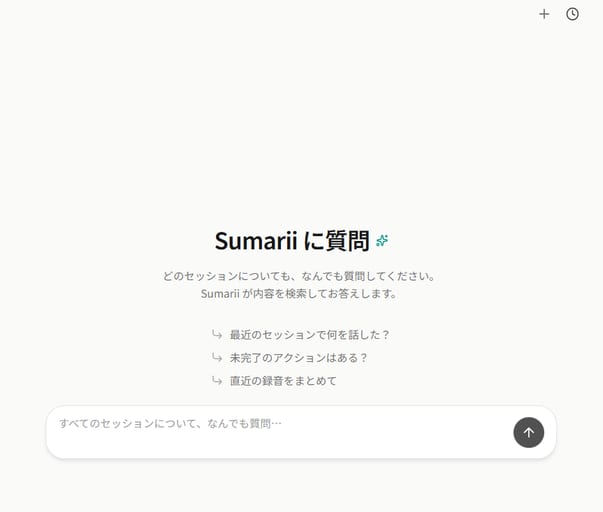 AIチャット検索なら、過去の複数の会議から自然な日本語で情報を引き出せる
検索精度を上げるための3つの習慣
検索機能を最大限に活かすには、議事録の「質」を上げる運用習慣が重要になる。
| 習慣 | タイミング | 効果 |
|---|---|---|
| アジェンダを事前共有する | 会議前 | AIが要点を掴みやすくなり、要約精度が向上 |
| 発言前に名前を言う | 会議中 | 話者識別の精度が上がり、「誰が言ったか」で検索できる |
| 会議後すぐに確認・補足する | 会議後30分以内 | 記憶が新鮮なうちに修正し、検索ヒット率を上げる |
「録音して終わり」から脱却するための考え方
会議記録の本当の価値は、蓄積した後にある。 1回の会議の議事録は、それ単体では「記録」に過ぎない。しかし、3ヶ月・6ヶ月分の議事録が検索できる状態になると、「あの方針はいつ、誰の発言で決まったのか」「同じ課題が何度繰り返されているか」が可視化される。これが組織のナレッジ資産だ。
Sumariiの横断AIチャット機能は、複数の会議記録をまたいで自然言語で質問できる設計になっており、この「使える知識資産化」を実現するために構築されている。
導入前に確認すべきチェックリスト
ツールを選んで終わりではない。組織への展開で失敗しないために、導入前に以下を確認しておくことで、後から「使われないツール」になるリスクを大幅に下げられる。
技術面の確認事項
- 利用するオンライン会議ツール(Zoom・Meet・Teams)でボット招待が許可されているか
- 組織のIT・情報セキュリティポリシーと照合したか
- データ保管場所(国内か海外か)を確認したか
- AI学習への利用可否を規約で確認したか
- 対面会議にも対応できるか(デスクトップアプリ・スマホアプリの有無)
運用面の確認事項
- 参加者への事前説明・同意取得の方法を決めたか
- 議事録の確認・修正の担当者と手順を決めたか
- 生成された議事録の共有範囲(チーム内・全社・外部)を定めたか
- 議事録データの保存期間・削除ポリシーを決めたか
コスト面の確認事項
- 無料プランで十分な機能・容量があるか試用したか
- チーム人数が増えたときの料金変化を確認したか
- 年間契約と月額契約のどちらがコスト最適か試算したか
推奨アプローチ: まず1〜2名の担当者が無料プランで1ヶ月試用し、精度・操作感・セキュリティを確認してからチーム展開する。全社一斉導入はリスクが高い。
まとめ:AI議事録活用の3ステップ
AI議事録ツールの活用は、段階的に進めることで定着率が上がる。
- まず「記録する」 - ボット招待またはファイルアップロードで文字起こしを自動化する
- 次に「整理する」 - 要約・アクションアイテム抽出で会議後の共有コストを下げる
- 最後に「検索して使う」 - 蓄積した議事録をキーワード検索・AIチャットで組織の知識資産として活用する
重要なのは、ステップ3まで到達することだ。 多くのチームがステップ1で止まり、「録音して終わり」から抜け出せない。検索できる状態になって初めて、会議コストに見合う価値が生まれる。
Sumariiは、ボット招待による自動録音から、高精度な日本語文字起こし、AI要約、そして複数会議をまたぐ横断AIチャットまでを一つのワークスペースで提供している。データはAI学習に使用せず、日本で暗号化保管される。機密性の高い会議にも安心して利用できる。詳細はセキュリティページ。
まずはSumariiの無料プランで、月約3時間分の文字起こしをクレジットカード不要で試してみることをお勧めする。ツールの良し悪しは、使ってみるまで分からない。